A melhor forma de configurar seu Motorola Edge 60 Fusion pela primeira vez

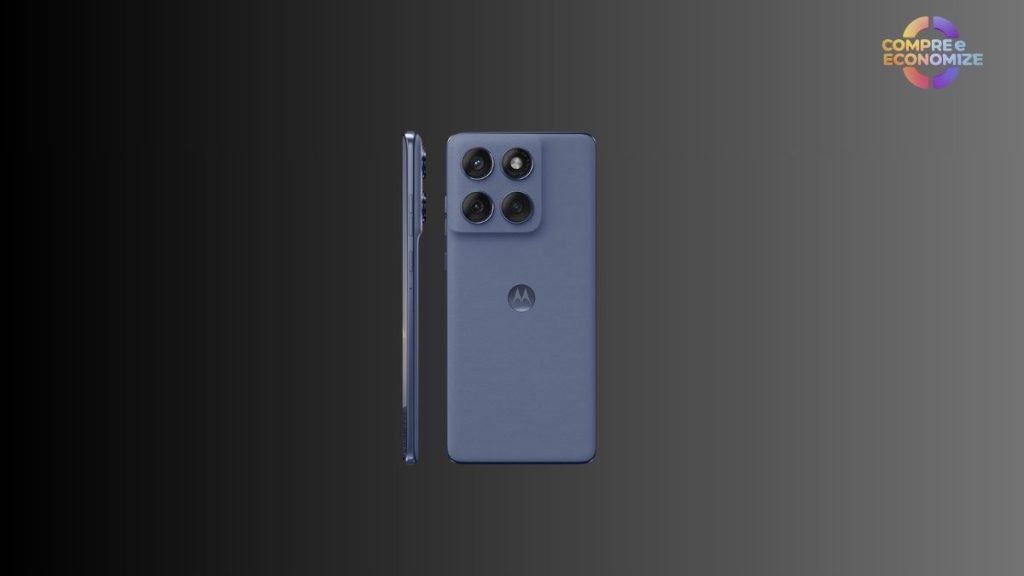
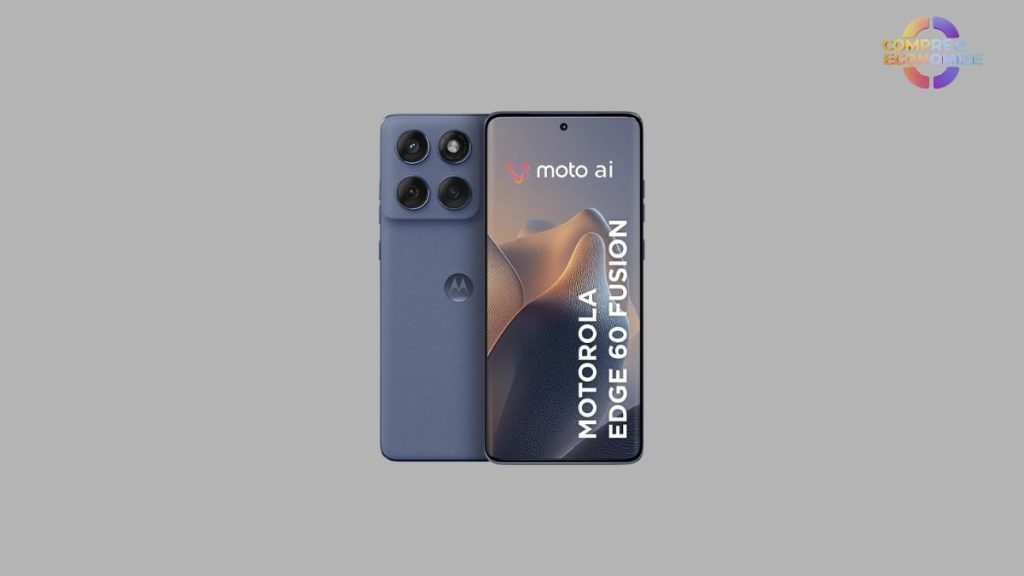
Smartphone Motorola Edge 60 Fusion
Se você acabou de adquirir seu tão desejado Motorola Edge 60 Fusion e está se perguntando por onde começar, saiba que não está sozinho. Muitos usuários se sentem perdidos nesse primeiro momento de configuração, e é exatamente por isso que este artigo foi desenvolvido para ajudar você a aproveitar ao máximo seu novo aparelho. Aqui, vamos bater um papo direto sobre os passos essenciais, dicas valiosas e esclarecimentos sobre dúvidas frequentes que muitos encontram na hora de configurar seu smartphone pela primeira vez. Acompanhe cada detalhe e veja como transformar esse momento em uma experiência simples, rápida e até divertida.
Por que configurar corretamente seu Motorola Edge 60 Fusion é importante
Configurar seu celular de maneira correta vai muito além de apenas seguir um passo a passo. Essa etapa é fundamental para garantir que o dispositivo funcione com desempenho, segurança e personalização adequados desde o primeiro dia. Ao fazer uma boa configuração, você está cuidando dos seguintes aspectos:
- Segurança: desde a proteção de dados pessoais com contas seguras até as atualizações automáticas que corrigem vulnerabilidades;
- Desempenho: ajustes no sistema e desativação de funções desnecessárias ajudam na otimização dos recursos;
- Experiência do usuário: com seus aplicativos preferidos organizados e notificações filtradas, sua vida digital se torna mais fluida;
- Personalização: tornar seu dispositivo único, com papéis de parede e widgets que refletem sua personalidade.
Ao investir um tempo nessa etapa inicial, você evita problemas futuros e consegue aproveitar todos os recursos avançados que o Motorola Edge 60 Fusion oferece.
Passo a Passo na Configuração Inicial
Preparar o seu Motorola Edge 60 Fusion para o uso diário pode parecer uma tarefa complexa, mas quando feito com tranquilidade e atenção, se torna simples e até prazeroso. Vamos abordar cada etapa necessária, desde a desembalagem até a personalização final.
Desembalagem e Primeiras Impressões
O primeiro contato com o aparelho já gera uma série de expectativas. Ao retirar o Motorola Edge 60 Fusion da caixa, observe os seguintes pontos:
- Verifique a integridade do pacote para garantir que nenhum acessório foi danificado ou extraviado;
- Cheque os acessórios que acompanham o dispositivo, como carregador, cabo e manuais;
- Faça uma limpeza superficial no aparelho, removendo poeira e resíduos que possam ter se depositado durante o transporte.
Esses cuidados iniciais ajudam a criar uma boa experiência, garantindo que você esteja pronto para a configuração sem surpresas desagradáveis.
Inicializando o Dispositivo e Configurações Básicas
Após a inspeção inicial, é hora de ligar o aparelho e seguir o assistente de configuração. Aqui estão os passos fundamentais:
- Escolha do idioma: logo no início, selecione seu idioma preferido. Esse simples ajuste torna o uso do aparelho mais intuitivo.
- Conexão com a internet: opte por uma rede Wi-Fi segura para baixar atualizações e realizar a sincronização de contas de forma rápida e econômica.
- Configuração de data e hora: certifique-se de que essas configurações estejam corretas para evitar problemas com aplicativos e serviços que dependem desse recurso.
- Login na sua conta Google: esse é um passo essencial para acessar a Play Store e outros serviços integrados, garantindo que seus dados sejam sincronizados e armazenados na nuvem.
Durante essa etapa, se surgir qualquer dúvida, lembre-se que cada tela possui explicações detalhadas. Basta ler atentamente e clicar nas opções que melhor atendem às suas necessidades. O aparelho também oferece dicas práticas e sugestões para aprimorar a experiência do usuário.
Personalização e Ajustes Iniciais
Depois de concluir as configurações básicas, é hora de deixar o Motorola Edge 60 Fusion com a sua cara. Personalizar o aparelho não é só uma questão de estética, mas também uma forma de tornar o uso mais prático. Alguns pontos que você pode ajustar são:
- Tema e papel de parede: escolha um visual agradável e que ajude a localizar os ícones com mais facilidade;
- Organização da tela inicial: posicione os aplicativos mais usados em locais estratégicos e utilize pastas para categorizar funções;
- Widgets e atalhos: adicione widgets que forneçam informações rápidas, como previsão do tempo, e configure atalhos para acesso rápido às funções essenciais;
- Notificações: revise o controle de notificações para evitar distrações excessivas e garanta que apenas os alertas mais importantes apareçam na tela.
Esses ajustes não só vão deixar seu aparelho mais bonito e personalizado, mas também aumentar a sua produtividade e a eficiência na interação com o smartphone.
Dicas Avançadas para Potencializar o Uso do Motorola Edge 60 Fusion
Além das configurações básicas, há diversos recursos avançados que podem melhorar ainda mais a sua experiência com o dispositivo. São funcionalidades que, apesar de não serem essencias para um primeiro contato, agregam valor ao uso cotidiano do seu smartphone.
Atualizações e Segurança
Uma das características fundamentais de um dispositivo moderno é a capacidade de se manter atualizado. Por isso, é importante que você:
- Ative as atualizações automáticas: assim, o sistema operacional estará sempre protegido com as últimas correções e recursos;
- Configure bloqueios e senhas: seja por reconhecimento facial, impressão digital ou senha, garanta a segurança dos seus dados;
- Utilize aplicativos de segurança: antivírus e aplicativos de monitoramento garantem uma camada extra de proteção.
Esses passos contribuem para a segurança do seu aparelho e evitam situações de risco envolvendo dados pessoais.
Sincronização com Outros Dispositivos
O Motorola Edge 60 Fusion é compatível com diversos dispositivos e serviços que facilitam a integração com o seu ecossistema digital. Você pode sincronizar:
- Contas e-mails e agendas para manter seus compromissos organizados;
- Aplicativos de mensagens para facilitar a comunicação;
- Serviços de armazenamento em nuvem para acessar fotos, vídeos e documentos onde quer que esteja;
- Acessórios conectados como smartwatches e fones Bluetooth, ampliando a sua experiência de uso.
Configure cada conta e serviço com atenção, pois a sincronização correta é a chave para aproveitar o máximo desempenho do seu aparelho – e tudo se torna muito mais prático quando tudo conversa de forma integrada.
Otimização do Desempenho
Mesmo com um processador robusto, é possível otimizar o desempenho do seu smartphone com pequenas atitudes:
- Gerencie os aplicativos em segundo plano desativando aqueles que você não utiliza com frequência;
- Limpe o cache regularmente, evitando acúmulo de dados temporários que podem deixar o sistema mais lento;
- Utilize modos de economia de bateria quando necessário, especialmente em momentos em que estiver longe de uma tomada;
- Ajuste as configurações de brilho e tempo de tela para reduzir o consumo energético.
Esses ajustes simples garantem que o Motorola Edge 60 Fusion mantenha seu desempenho ideal por muito mais tempo, proporcionando uma experiência fluida e sem travamentos.
Análise dos Recursos Exclusivos do Motorola Edge 60 Fusion
Além das configurações básicas e avançadas já discutidas, o Motorola Edge 60 Fusion traz alguns recursos exclusivos que podem transformar a maneira como você utiliza seu smartphone. Se você está em busca de um dispositivo que ofereça algo a mais, confira alguns dos pontos que se destacam:
Câmera e Recursos de Fotografia
Se você é apaixonado por fotografia, saiba que o Motorola Edge 60 Fusion não decepciona. Entre os recursos exclusivos, destacam-se:
- Sensores de alta resolução que proporcionam fotos nítidas e detalhadas mesmo em condições de pouca luz;
- Modos avançados de fotografia como o modo noturno, macro e retrato, que se adaptam às suas necessidades;
- Edição embutida que permite retocar suas imagens diretamente pelo aparelho, eliminando a necessidade de aplicativos terceirizados;
- Gravação de vídeo em alta definição para capturar momentos especiais com qualidade de cinema.
Para os amantes da fotografia, configurar essas opções logo na primeira utilização pode ser um diferencial importante, pois permite que o dispositivo se torne uma extensão da sua criatividade. Configure os modos preferidos e personalize os atalhos das câmeras para ter acesso rápido a esses recursos no momento da captura.
Interface e Experiência de Uso
Uma interface intuitiva e de fácil navegação é essencial para aproveitar todo o potencial do seu smartphone. No Motorola Edge 60 Fusion, você encontrará:
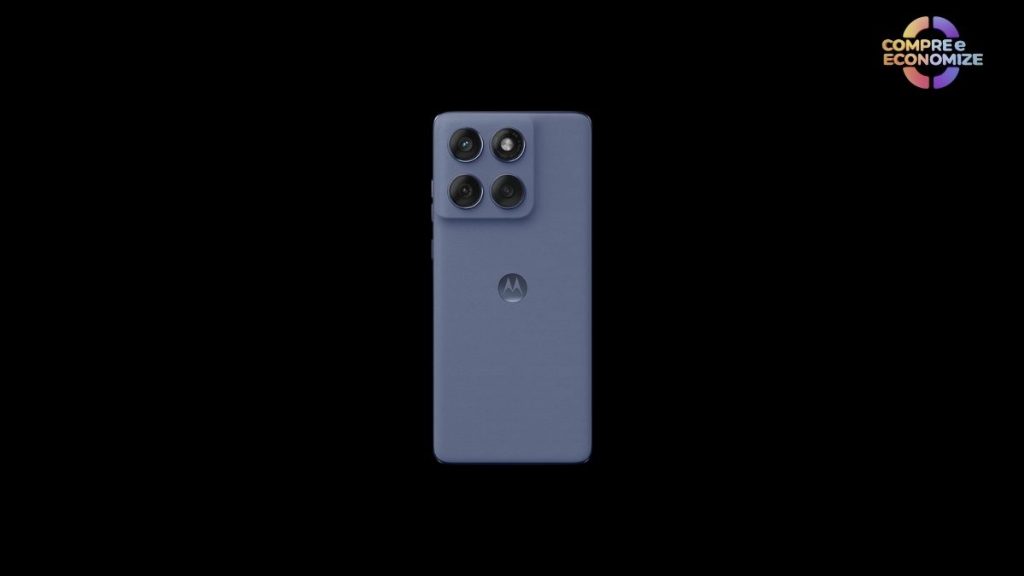
Smartphone Motorola Edge 60 Fusion
- Um sistema operacional moderno que integra funcionalidades desejáveis e uma navegação fluida;
- Modos de exibição flexíveis que se adaptam ao tamanho do conteúdo e facilitam a leitura e a interação;
- Personalização total das cores, fontes e tamanhos para que a interface se ajuste às suas preferências;
- Acesso rápido a aplicativos e configurações através de gestos intuitivos e atalhos configuráveis.
Ao configurar esses recursos, você não só melhora a usabilidade do dispositivo, mas também torna o uso diário uma experiência mais agradável e produtiva. Vale a pena explorar cada ajuste disponível, para que o aparelho realmente se sinta como uma extensão do seu dia a dia.
Prós e Contras do Motorola Edge 60 Fusion
Para ajudar você a ter uma visão mais completa, separamos uma lista de prós e contras baseados na experiência de usuários que já passaram pelo processo de configuração e uso contínuo do aparelho:
- Prós:
- Design moderno e elegante, que se destaca no mercado;
- Interface intuitiva que facilita a usabilidade mesmo para quem tem pouca experiência com smartphones;
- Câmeras avançadas que permitem capturar fotos e vídeos com alta qualidade;
- Desempenho robusto aliado a funcionalidades de otimização que garantem fluidez nas tarefas diárias;
- Configurações de segurança aprimoradas que protegem dados pessoais e evitam vulnerabilidades;
- Opções de personalização que permitem que o aparelho se adeque ao estilo e necessidades do usuário;
- Compatibilidade com vários dispositivos que facilita a integração com o seu ecossistema digital.
- Contras:
- Algumas configurações avançadas podem ser confusas para usuários iniciantes;
- O número elevado de opções pode resultar em um tempo maior para a configuração completa;
- Dependência de conexões de internet para baixar atualizações e sincronizações, o que pode ser um desafio em áreas de baixa conectividade;
- Possibilidade de consumo elevado da bateria se as opções de economia não forem ativadas corretamente.
Esses pontos servem para que você tenha uma compreensão equilibrada do dispositivo, permitindo que saiba exatamente o que esperar tanto em termos de vantagens quanto de áreas que podem exigir um pouco mais de atenção durante o uso.
Dicas Adicionais para uma Configuração sem Estresse
Sabemos que o processo de configuração inicial pode causar ansiedade em quem deseja colocar o aparelho para uso o quanto antes. Para tornar essa experiência mais leve, separamos algumas dicas extras que podem ajudar:
- Leia o manual: mesmo com tantas informações online, o manual do usuário contém orientações específicas para o seu modelo e pode esclarecer dúvidas pontuais;
- Assista a vídeos tutoriais: há diversos vídeos na internet que mostram o passo a passo da configuração inicial, o que pode ajudar visualmente a entender cada etapa;
- Mantenha os dados do aparelho protegidos: utilize sempre senhas seguras e, se possível, configure métodos de autenticação dupla;
- Reserve um tempo tranquilo para a configuração, sem pressa, permitindo que você explore todas as opções e entenda a função de cada uma delas;
- Participe de comunidades online onde usuários compartilham dicas e experiências. Trocar informações com outros entusiastas pode salvar você de passar por dúvidas que já foram solucionadas por outros.
Essas práticas não só garantem uma configuração sem estresse, mas também ajudam a criar um vínculo maior com seu dispositivo, possibilitando que você aproveite cada funcionalidade e recurso de forma consciente e informada.
Resolvendo Dúvidas Comuns durante a Configuração
É bastante comum que, no momento da configuração inicial, alguns usuários tenham dúvidas sobre certas funcionalidades ou se percam em meio a tantas opções. Aqui estão algumas das questões mais recorrentes e como resolvê-las:
Como posso garantir a segurança do meu aparelho?
Durante a configuração, o sistema oferece diversas opções de segurança. É fundamental que você:
- Escolha um método de bloqueio robusto, como impressão digital ou reconhecimento facial;
- Configure uma senha ou PIN que seja difícil de ser adivinhado;
- Ative a verificação em duas etapas sempre que possível, especialmente em contas que contêm informações sensíveis;
- Instale atualizações de software assim que forem disponibilizadas.
Ao seguir esses passos, você garante que os dados armazenados no telefone estejam protegidos contra acessos não autorizados.
Como sincronizar minhas contas e aplicativos?
A sincronização é um processo simples se você seguir as orientações do assistente de configuração. Para isso:
- Insira suas credenciais do Google e de outros serviços durante a configuração inicial;
- Verifique se a sincronização está ativada nas configurações do aparelho;
- Configure a atualização automática dos aplicativos, garantindo que você tenha sempre as versões mais recentes;
- Utilize o backup na nuvem para restaurar informações quando necessário.
Essas medidas permitem que todos os seus dados sejam integrados de forma segura e eficiente, facilitando a transição entre dispositivos e garantindo que nada se perca.
O que fazer se o aparelho parecer lento ou com problemas de desempenho?
Mesmo logo após a configuração inicial, pode haver momentos em que o desempenho não esteja ideal. Para solucionar esse problema:
- Verifique se todos os aplicativos possuem as atualizações necessárias;
- Reinicie o aparelho periodicamente para liberar a memória;
- Desative funções que você considera desnecessárias no seu dia a dia;
- Cheque o gerenciamento de aplicativos que rodam em segundo plano e ative o modo de economia de bateria quando for o caso.
Essas dicas simples podem melhorar a performance e garantir que o Motorola Edge 60 Fusion opere com a máxima eficiência por mais tempo.
Explorando as Funcionalidades Especiais do Motorola Edge 60 Fusion
Além dos passos básicos de configuração e das dicas já apresentadas, vale a pena explorar e ajustar as funcionalidades exclusivas que fazem do Motorola Edge 60 Fusion um dispositivo moderno e diferenciado no mercado. Essas funcionalidades incluem:
- Modos de exibição diferenciados: ajuste o brilho e os modos de cor para uma experiência de visualização personalizada;
- Integração com aplicativos Motorola: explore recursos como a central de serviços, atualizações e suporte técnico diretamente do dispositivo;
- Configurações de acessibilidade: ajuste o tamanho do texto, contraste e outros elementos para um uso mais confortável, adaptando o aparelho às suas necessidades específicas;
- Gestos e atalhos personalizados: configure gestos intuitivos para ativar aplicativos ou funções do sistema, deixando a navegação ainda mais rápida.
Para aproveitar esses recursos, reserve um tempo para navegar pelas configurações avançadas do sistema. Muitas vezes, o Motorola Edge 60 Fusion já vem com sugestões personalizadas com base no seu perfil de uso, permitindo que você explore funcionalidades que poderão facilitar ainda mais o seu dia a dia.
Integração com o Ecossistema Digital
Em um mundo cada vez mais conectado, ter um smartphone que converse bem com outros dispositivos é um grande diferencial. Durante a configuração do Motorola Edge 60 Fusion, atente para as seguintes possibilidades de integração:
- Sincronização com smartwatches e outros dispositivos vestíveis, que permitem receber notificações e monitorar atividades físicas diretamente no pulso;
- Compatibilidade com fones de ouvido Bluetooth de última geração, garantindo um áudio de alta qualidade para músicas e chamadas;
- Integração com sistemas de automação residencial que possibilitam controlar aparelhos da sua casa através do smartphone;
- Conexão com dispositivos de mídia como TVs e sistemas de som, para proporcionar uma experiência integrada de entretenimento.
Ao aproveitar essas integrações, você não somente maximiza o potencial do seu Motorola Edge 60 Fusion, como também cria um ambiente digital harmonioso, onde todos os dispositivos trabalham juntos para facilitar o seu dia a dia.
Otimizando a Experiência com Aplicativos Exclusivos
Outra dica importante é explorar os aplicativos que vêm pré-instalados no aparelho e que, muitas vezes, oferecem funcionalidades exclusivas ou integradas ao hardware do dispositivo. Alguns aplicativos valiosos incluem:
- Aplicativos de gerenciamento de bateria que indicam o consumo por aplicativo e dão dicas para prolongar a vida útil da carga;
- Aplicativos de fotos e vídeos com recursos de edição avançada, permitindo que você retome e compartilhe momentos sem necessidade de aplicativos externos;
- Widgets interativos para clima, notícias e agenda, que proporcionam informações importantes sem precisar abrir um aplicativo específico;
- Ferramentas de personalização que auxiliam na criação de temas e na organização da tela inicial de forma dinâmica.
Com esses aplicativos, o Motorola Edge 60 Fusion deixa de ser apenas um aparelho para se tornar uma central de experiências personalizadas. Invista tempo na configuração e na organização desses recursos para que eles se alinhem ao seu estilo de vida.
Algumas Reflexões sobre a Aquisição e o Uso do Motorola Edge 60 Fusion
Ao explorar cada um dos pontos apresentados, torna-se claro que investir em um aparelho como o Motorola Edge 60 Fusion é algo que vai além da simples compra de um smartphone – é a garantia de uma experiência digital ampliada. Muitos dos argumentos que pautam a decisão de compra desse dispositivo estão centrados na facilidade de uso, segurança integrada e na possibilidade real de personalizar o aparelho conforme as necessidades individuais.
Para usuários que se preocupam com a curva de aprendizado nas configurações e buscam um suporte que vá de encontro às dúvidas reais do dia a dia, o Motorola Edge 60 Fusion se mostra uma escolha assertiva. Afinal, o aparelho oferece uma interface amigável e repleta de opções que podem ser exploradas progressivamente, sem que o usuário se sinta sobrecarregado logo na primeira utilização.
Além disso, as constantes atualizações de software e a robusta infraestrutura do sistema reforçam a confiabilidade desse modelo no mercado. É possível, por exemplo, restabelecer as configurações iniciais de maneira intuitiva, ajustando desde a organização dos aplicativos até a ativação de modos que economizem bateria e otimizem a performance em momentos de maior uso.
Portanto, se você busca uma solução completa que una design moderno, confiabilidade técnica e possibilidades de personalização sem igual, investir na configuração correta do seu Motorola Edge 60 Fusion logo na primeira utilização se torna um passo essencial nessa jornada. Com a abordagem apresentada aqui, você não só reduzirá as incertezas comuns desse período inicial, mas também maximizará sua experiência e descobrirá funções que, muitas vezes, até surpreendem os mais exigentes usuários.
Aproveitando Cada Recurso e Explorando Novas Funcionalidades
Para encarar o processo de configuração como o início de uma jornada repleta de descobertas, é importante manter uma mentalidade de curiosidade e experimentação. Uma vez que você já configurou a parte básica, comece a explorar cada item presente nas configurações avançadas. Descubra ajustes que podem personalizar ainda mais a forma como interage com o aparelho, como:
- Modos de economia de dados que ajudam a controlar o uso da internet mesmo quando você está fora de casa;
- Controles parentais que permitem uma experiência segura caso o aparelho seja compartilhado com membros da família;
- Configurações de áudio onde é possível ajustar equalizações e perfis sonoros para uma experiência personalizada em cada ambiente;
- Integração com serviços de streaming que possibilitam acesso rápido às suas playlists, podcasts e vídeos preferidos.
Além disso, não deixe de explorar as opções de personalização que permitem que você mude não só a aparência, mas também a forma de interação com o dispositivo. Por exemplo, os gestos de navegação podem ser configurados para que você acesse funções específicas com um simples deslizar de dedo – uma funcionalidade que muitos usuários elogiam pela praticidade e agilidade no dia a dia.
Curiosamente, o processo de configuração do Motorola Edge 60 Fusion revela-se tão flexível que atende tanto os usuários iniciantes quanto aqueles que já possuem um perfil mais avançado no uso de smartphones. Com uma interface que se adapta ao nível de conhecimento do usuário, cada etapa vem acompanhada de dicas e esclarecimentos que, mesmo se tratando de funções técnicas, são apresentados de forma simples e compreensível. Essa característica torna o processo muito mais tranquilizador e incentiva o usuário a explorar novas funcionalidades sem medo de errar ou modificar algo de forma irreversível.
Em resumo, a melhor forma de configurar seu Motorola Edge 60 Fusion envolve levar em conta tanto as etapas básicas quanto as avançadas, assegurando um equilíbrio entre segurança, performance e personalização. Os inúmeros recursos disponíveis permitem que cada usuário encontre o seu ajuste perfeito, resultando numa experiência digital que realmente se adapta ao seu estilo de vida – seja para trabalho, lazer ou para se manter sempre conectado com as tendências tecnológicas mais recentes. E você pode ter certeza de que cada detalhe pensado especialmente nesse dispositivo contribui para que o seu dia a dia seja facilitado e enriquecido.
Conforme você avança nessa jornada de descobertas, certifique-se de fazer uma revisão periódica nas configurações, adaptando as opções segundo suas necessidades evolutivas. Afinal, o que hoje é ideal pode precisar de pequenos ajustes conforme novas atualizações e funcionalidades forem disponibilizadas. Dessa forma, o Motorola Edge 60 Fusion continuará a oferecer uma experiência robusta e flexível, capaz de se ajustar ao ritmo acelerado e às demandas tecnológicas sempre em mudança.
Ao permitir que seu dispositivo se adeque tanto às necessidades cotidianas quanto a eventuais shifts de comportamento digital, você transforma a configuração inicial em um investimento contínuo em qualidade de vida. Explore, ajuste e reinvente a forma como utiliza seu aparelho, sempre buscando aquele equilíbrio perfeito entre segurança, personalização e desempenho que apenas um smartphone de alta tecnologia pode oferecer.

Links Relacionados:
Conclusão
Configurar seu Motorola Edge 60 Fusion pela primeira vez pode ser simples e agradável quando você segue as orientações certas. Com pequenas dicas e cuidados essenciais, é possível aproveitar todas as funcionalidades do seu dispositivo. Lembre-se de realizar as configurações iniciais passo a passo e buscar suporte sempre que necessário. Essa abordagem prática facilita o uso do seu smartphone e garante uma experiência personalizada, alinhando-se ao que muitos usuários procuram ao configurar seu Motorola Edge 60 Fusion.
Perguntas Frequentes
Como iniciar a configuração do meu Motorola Edge 60 Fusion?
Logo ao ligar o aparelho, siga as instruções na tela. Selecione o idioma, conecte-se à internet e configure sua conta Google para aproveitar os recursos do dispositivo.
Quais passos são essenciais na configurações iniciais?
É importante configurar a segurança, atualizar o sistema e ajustar as preferências de tela e som. Assim, você maximiza o desempenho e a personalização do seu Motorola Edge 60 Fusion.
Posso alterar as configurações posteriormente?
Sim, todas as configurações feitas inicialmente podem ser modificadas através do menu de ajustes. É recomendável explorar cada opção para otimizar o uso do seu dispositivo.
O que fazer em caso de problemas na configuração?
Em situações de dúvida ou dificuldades, consulte o suporte oficial Motorola ou acesse fóruns especializados. Em muitos casos, reiniciar o aparelho também pode resolver pequenos problemas.
Como atualizar o sistema do Motorola Edge 60 Fusion?
Verifique as atualizações em Ajustes > Sistema > Atualizações. Manter o software atualizado garante segurança e acesso a novas funcionalidades.
Conteúdo Completo do Motorola Edge 60 Fusion